

[Microsoft 365]Office365 로그인시 AADSTS5006 오류 해결 방법
|2025. 9. 4. 13:25
AADSTS50006 오류 해결 가이드 🚀
Microsoft 365 환경에서 로그인 시 AADSTS50006 오류가 발생하는 경우가 있습니다.
이 오류는 보통 기존에 저장된 계정 정보나 인증 캐시가 꼬였을 때 나타납니다.
아래 단계에 따라 캐시 및 계정 정보를 초기화하면 대부분 문제를 해결할 수 있습니다.
✅ 1. Office 앱에서 계정 로그아웃
- 엑셀, 파워포인트, 워드 등 실행된 모든 Office 앱에서 로그인된 계정을 로그아웃합니다.
- 상단 우측 프로필 아이콘 → 로그아웃 클릭
✅ 2. 자격 증명 관리자에서 Office 관련 정보 제거
- 제어판 실행
- 자격 증명 관리자 → Windows 자격 증명 → 일반 자격 증명
- 이곳에서 Office 및 OneDrive 관련 자격 증명을 모두 삭제합니다.
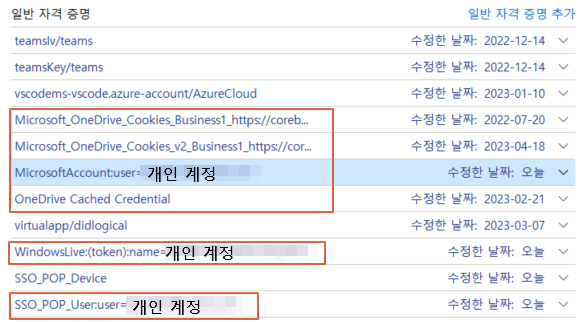
⚠️ 회사/학교 계정 충돌이 가장 흔한 원인이므로 꼭 확인하세요.
✅ 3. 캐시 및 로컬 데이터 삭제
아래 경로에 있는 폴더 내용물만 삭제합니다. (폴더 자체는 지우지 마세요)
C:\Users\<userprofile>\AppData\Local\Microsoft\Office\CLP
C:\Users\<userprofile>\AppData\Local\Microsoft\Office\DLP
C:\Users\<userprofile>\AppData\Local\OneDrive\cache\qmlcache
C:\Users\<userprofile>\AppData\Local\Microsoft\OneDrive\settings
C:\Users\<userprofile>\AppData\Local\Microsoft\OneAuth
👉 숨김 폴더 표시하는 방법
- 파일 탐색기 → 보기 메뉴 → 표시 → 숨김 항목 체크
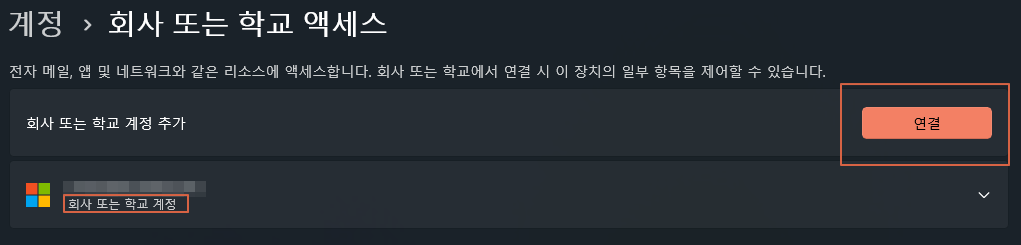
✅ 4. Windows 계정 설정 확인
- 설정 → 계정 → 회사 또는 학교 액세스 메뉴로 이동
- 불필요한 계정이 있다면 선택 후 연결 끊기
- 사용 중인 계정만 다시 연결
🔄 마무리 점검
위 단계를 마친 후 Office 앱을 실행하면 정상적으로 로그인할 수 있습니다.
추가로 확인해보세요:
- 🔹 Office 최신 업데이트 적용
- 🔹 OneDrive 재설치 (필요 시)
✨ 정리
AADSTS50006 오류는 대부분 계정 캐시 충돌 때문에 발생합니다.
위 절차대로 캐시를 정리하고 계정을 재등록하면 깔끔하게 해결할 수 있습니다.
'Microsoft > Microsoft 365 오류 해결 가이드' 카테고리의 다른 글
| [Microsoft 365]로그인 오류 해결 가이드 (Error Code: -895156191) (0) | 2025.09.22 |
|---|---|
| [Microsoft 365]AADSTS5000611 오류: KDFv1 인증 알고리즘 지원 중단 (0) | 2025.09.15 |
| [Microsoft 365]Office 로그인 시 "조직에서 이 디바이스를 사용하지 않도록 설정했습니다." 오류 해결 방법 (오류 코드 : 135011) (0) | 2025.04.09 |
| [Microsoft 365]OneDrive 로그인 오류 (오류 코드 : 1200) (0) | 2025.04.09 |
| [Microsoft 365]Office 설치 시 관리자 권한 필요 오류 (오류 코드 : 0-2005, 0-1005) (0) | 2025.04.09 |