

[Microsoft 365] Microsoft 365에서 Mendeley Cite 배포 및 Office 스토어 활성화 방법 (학교 MS 계정 - Education)
안녕하세요.
학교에서 제공하는 **Microsoft 365 계정(학교 이메일 계정)**으로 Word를 사용하다 보면,
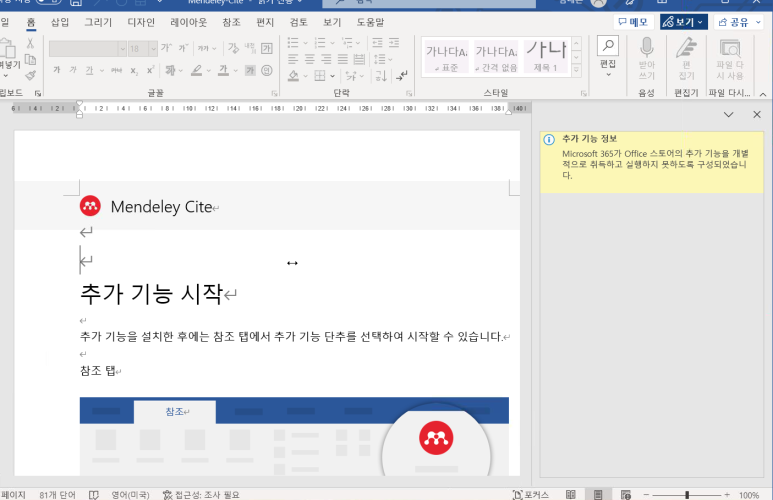
Mendeley Cite를 추가하려는 순간 아래와 같은 메시지를 보신 적이 있을 겁니다.
“추가 기능 정보 - Microsoft 365가 Office 스토어의 추가 기능을 개별적으로 취득하고 실행하지 못하도록 구성되었습니다.” (첨부 사진 참고)
이 메시지는 학교 또는 기관의 Microsoft 365 관리자가 Office 스토어 사용을 제한해둔 경우 발생합니다.
즉, 일반 사용자는 직접 추가 기능(Mendeley Cite 등)을 설치할 수 없고, 관리자에게 사용 승인 요청을 해야 권한이 부여됩니다.
따라서 Mendeley Cite를 사용하려면, 관리자가 Office 스토어를 활성화하고 Mendeley Cite를 조직에 배포해야 합니다.
Mendeley Cite는 Microsoft Word에서 참고문헌을 손쉽게 관리하고 인용할 수 있는 매우 유용한 도구입니다.
이 글에서는 Microsoft 365 관리자 계정을 통해 조직 내 사용자들에게 Mendeley Cite를 배포하고,
Office 스토어를 활성화하는 방법을 단계별로 안내합니다.
🧩 1. 관리자 계정으로 로그인
- Microsoft 365 관리센터에 접속합니다.
- 관리자 계정으로 로그인합니다.
⚙️ 2. 통합된 앱 메뉴로 이동
- 왼쪽 메뉴에서 설정 → 통합된 앱을 클릭합니다.

- 화면 하단에서 더 많은 앱 보기 버튼을 선택합니다.

🔍 3. Mendeley 앱 검색 및 설치
- Microsoft 365 Apps 화면에서 검색창에 Mendeley를 입력합니다.
- Mendeley Cite 앱이 표시되면 클릭합니다.

- 지금 받기(Get it now) 버튼을 선택합니다.


🧑💼 4. 새 앱 배포 설정
- “새 앱 배포” 화면이 열리면 요청한 사용자 또는 그룹을 선택합니다.
- 전체 조직에 배포하려면 모든 사용자에게 할당을 선택합니다.
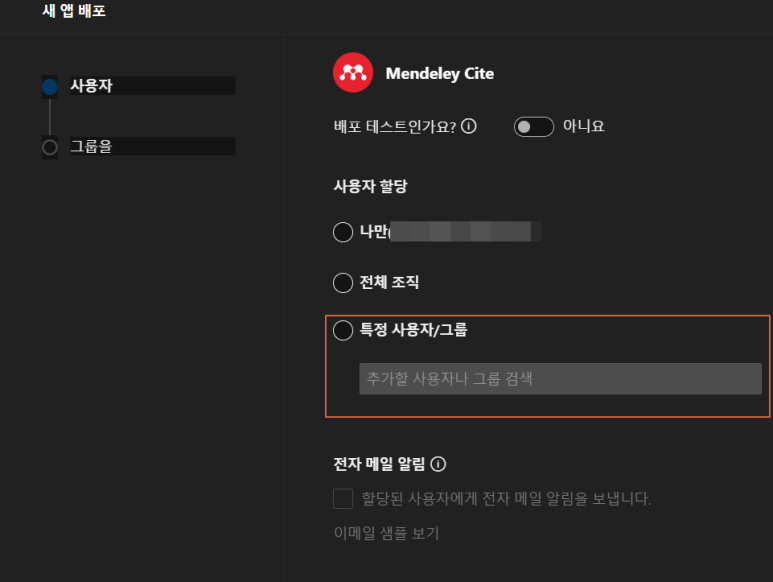
- 이렇게 설정하면 조직의 모든 사용자가 Mendeley Cite를 사용할 수 있습니다.
- 다음 → 배포 완료 버튼을 순서대로 클릭합니다.
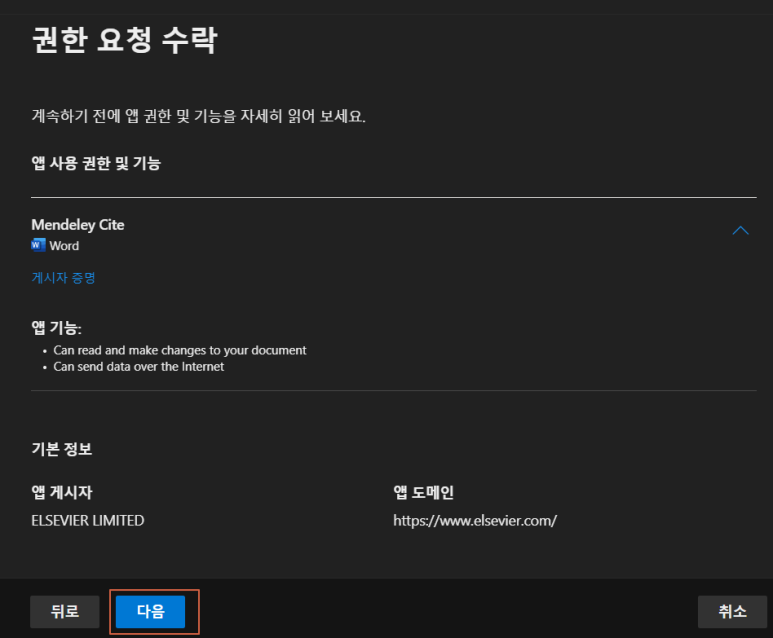
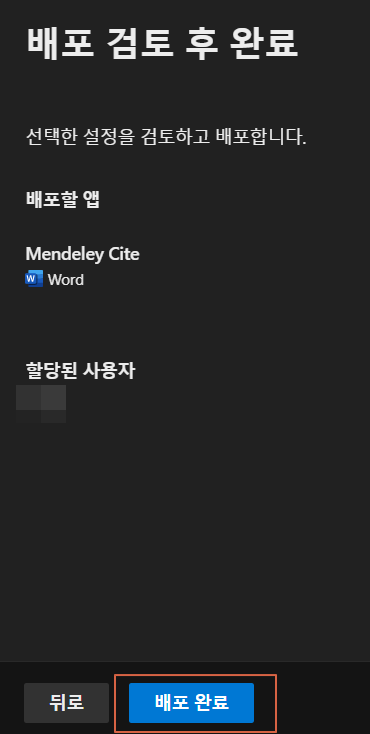
✅ 배포 완료 후, 선택한 사용자들은 Word에서 Mendeley Cite 추가 기능을 사용할 수 있습니다.
🏪 Office 스토어 활성화 방법
Mendeley Cite를 비롯한 일부 추가 기능은 Office 스토어 활성화가 되어 있어야 설치할 수 있습니다.
다음 단계를 따라 설정을 확인하세요.
- 관리센터 왼쪽 메뉴에서 설정 → 조직 설정을 선택합니다.

- 페이지 하단으로 스크롤하여 사용자 소유 앱 및 서비스 항목을 찾습니다.

- 해당 옵션을 체크(활성화) 한 후 저장을 클릭합니다.

💡 이제 조직 내 모든 사용자가 Office 스토어에서 앱을 직접 추가할 수 있습니다.
🧾 요약
| 배포 위치 | Microsoft 365 관리센터 → 통합된 앱 |
| 앱 이름 | Mendeley Cite |
| 설치 방법 | 앱 검색 → 지금 받기 → 사용자/그룹 선택 → 배포 완료 |
| 추가 설정 | Office 스토어 활성화 필요 |
| 사용 효과 | Word에서 손쉬운 참고문헌/인용 관리 |
📘 마무리
이 과정을 완료하면, 권한을 할당 받은 조직 내 사용자들이 Word에서 Mendeley Cite를 손쉽게 추가하고 사용할 수 있습니다.
연구나 논문 작성 환경을 표준화하려는 조직이라면, 관리자 배포 방식이 가장 효율적입니다.
'Microsoft > Microsoft 365 (구 Office 365)' 카테고리의 다른 글
| [OneDrive]MAC용 원드라이브(OneDrive) 외장 하드 및 USB 지원 시작 (0) | 2026.04.01 |
|---|---|
| [Microsoft 365]Office 365 A1 Plus 라이선스 종료 안내 및 요약 (0) | 2025.12.15 |
| [Microsoft 365]OneDrive 삭제 & 보존 정책 이해하기 (1) | 2025.10.01 |
| [Microsoft 365]OneDrive for Business 설명 (0) | 2025.10.01 |
| [Education]Microsoft 365 A3 / A5 라이선스 Add-on 정리 (1) | 2025.09.30 |