
[Microsoft Teams] MS Teams 새달력 (New Calender in Microsoft Teams)
|2025. 4. 30. 11:05
안녕하세요.
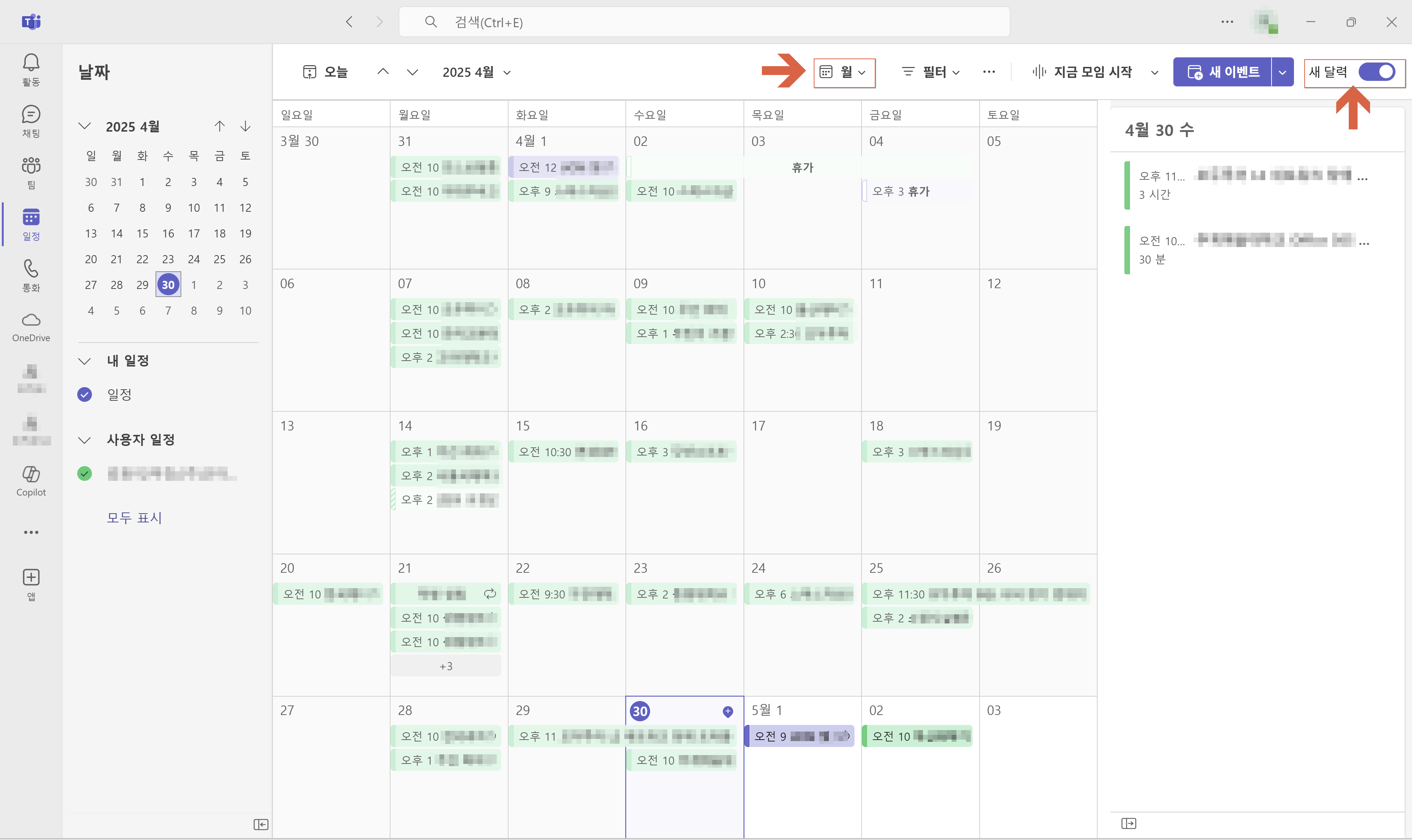
오늘은 MS Teams 새달력 옵션에 대해 알려드리겠습니다.
🎉 MS Teams, 새 달력 옵션이 생겼다? 직접 써보니…
최근 Microsoft Teams에서 새로운 달력(Calendar) 옵션이 추가된 것을 알고 계셨나요? 일정 관리에 Teams를 적극 활용하고 있는 분들이라면, 이 변화가 생각보다 꽤 유용하게 다가올 수 있습니다. 직접 써본 후기를 바탕으로 어떤 기능이 추가되었는지, 그리고 어떤 점이 좋아졌는지를 정리해보았습니다.
📅 무엇이 달라졌을까? 새 달력 옵션의 핵심 변화
기존의 MS Teams 달력은 Outlook과 연동된 일정 뷰 중심이었는데, 이번 업데이트에서는 보다 직관적이고 팀 협업 중심의 일정 관리 기능이 강화되었습니다. 주요 변경 사항은 다음과 같습니다.
- 그룹별 보기 기능
이제 달력을 팀 혹은 채널 기준으로도 필터링할 수 있어, 내가 속한 프로젝트 단위의 일정을 따로 볼 수 있습니다. - 색상 태그 설정 가능
일정에 색상 라벨을 붙일 수 있게 되어, 업무/회의/외부 미팅 등을 한눈에 구분할 수 있습니다. - 빠른 일정 추가 UI 개선
예전보다 훨씬 가볍게 일정 추가가 가능해졌고, 회의 링크 자동 삽입 기능도 강화됐습니다.
🛠 직접 사용해보며 느낀 장단점
👍 좋은 점
- 팀 단위 일정 관리에 유리해져서, 프로젝트 리더나 PM 입장에서 전체 흐름 파악이 쉬워졌습니다.
- 색상 태그 덕분에 일정 복잡도가 높은 주간에도 시각적으로 깔끔하게 정리가 됩니다.
- 보기 옵션에 "월" 단위가 지원되어 시안성이 좋습니다.
👎 아쉬운 점
- 아직 모바일 앱에서는 새 달력 옵션이 일부 제한적입니다.
✨ 이렇게 활용하면 좋아요!
- 팀 주간 미팅 일정 관리: 매주 반복되는 일정에 색상을 지정하면 회의 간 중복 확인이 쉬워집니다.
- 간단한 팀 내 프로젝트 타임라인 공유: 채널별 일정을 공유하면 외부 도구 없이도 팀원들이 자연스럽게 스케줄을 인지할 수 있어요.
🔚 마치며
MS Teams의 이번 달력 기능 업데이트는 단순한 UI 변경을 넘어서, 협업에 특화된 일정 관리 기능을 제공하려는 방향성을 잘 보여줍니다. 아직은 몇 가지 제한적인 부분이 있지만, 앞으로 더욱 강화될 가능성이 높아 보이네요.
다음 업데이트에는 더 많은 커스터마이징 기능이 들어가길 기대해봅니다!
※상업용 라이선스에서만 지원되며, 교육용 라이선스는 지원되지 않습니다.
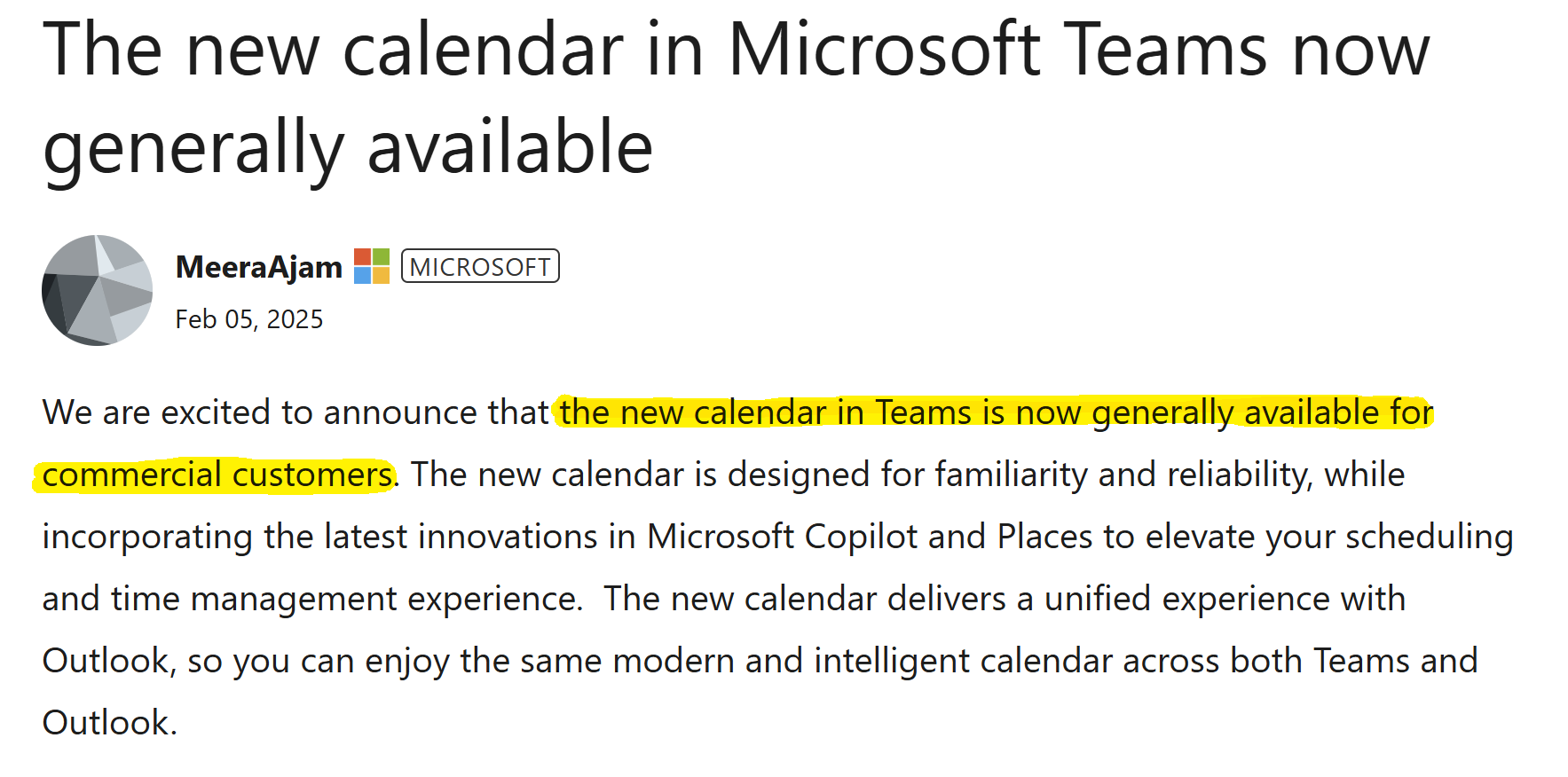
참고 블로그
The new calendar in Microsoft Teams now generally available | Microsoft Community Hub
'Microsoft > Microsoft 365 (구 Office 365)' 카테고리의 다른 글
| [Microsoft 365]OneDrive for Business 설명 (0) | 2025.10.01 |
|---|---|
| [Education]Microsoft 365 A3 / A5 라이선스 Add-on 정리 (1) | 2025.09.30 |
| [Education]Microsoft 365 A5 / Advanced 교육용 라이선스 완전 정리 (0) | 2025.09.30 |
| [Education]Microsoft 365 A3 / Standard 라이선스 정리 (0) | 2025.09.30 |
| [Education]Microsoft 365 A1 라이선스, 쉽게 정리하기 (0) | 2025.09.30 |